
補聴器とスマホがつながらない時の対処法|iPhone・Android対応
(iPhone/Android 共通・再ペアリングガイド)
まず最初に知っておいてください
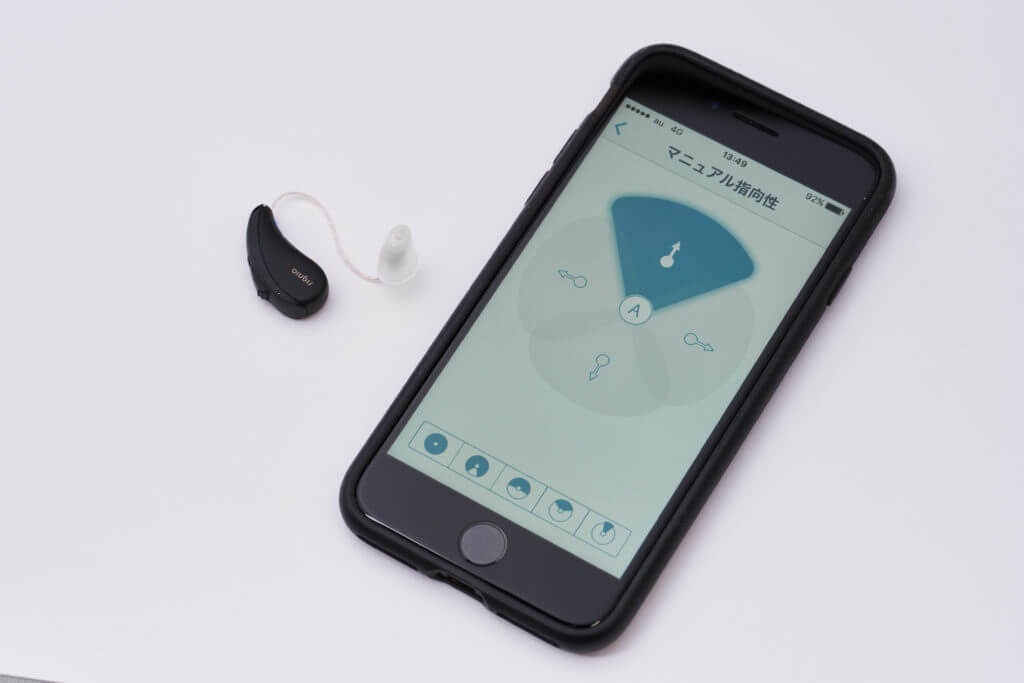
補聴器とスマホのBluetoothは、
一度つながったら永久につながる仕組みではありません。
- スマホの更新
- 電源操作
- 他の機器との接続
- OSの仕様変更
これらが原因で、突然つながらなくなることは珍しくありません。
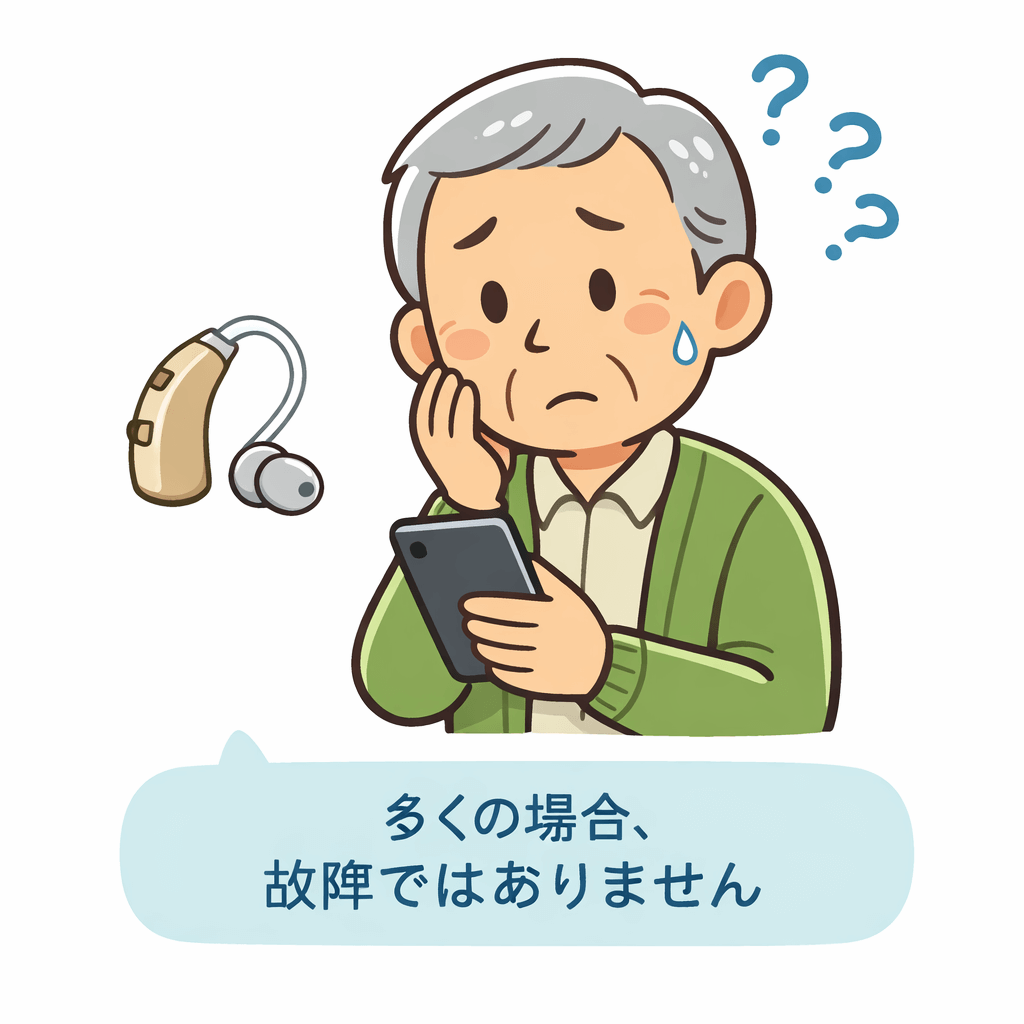
👉 故障ではないケースがほとんどです。
落ち着いて、下の手順を上から順に行ってください。
【重要】以前使っていたスマホはありませんか?
▶ 以前のスマホが手元にある場合
- 前のスマホのBluetoothをオフ
- できれば電源もオフ
※ これを行わないと
補聴器が「前のスマホ」を探し続け、
新しいスマホとつながりません。
共通の基本手順(必ず最初に)
メーカーや機種に関係なく、まず以下を行ってください。
- スマホを再起動
- 補聴器の電源を一度オフ
- 充電式:充電器に入れる
- 電池式:電池蓋を開ける
- スマホの Bluetoothをオフ → オン
- 補聴器を取り出す(電源オン)
👉 ここまでで改善するケースが非常に多いです。
iPhoneをご利用の方
手順
- 設定
- アクセシビリティ
- ヒアリングデバイス
- 補聴器名が表示されない → 補聴器の電源オフ/オン(再起動)して再確認 ※充電式は充電器へ戻してから、少しおいて取り出す。電池式は電池蓋開け閉め
- 表示されているが未接続 → 一度削除して再接続
📘 Apple 公式手順
https://support.apple.com/ja-jp/108780
ポイント
- iPhone本体との接続が 先
- メーカーアプリの接続は 後
👉 iPhoneと未接続の状態で
アプリだけ操作してもつながりません。
iPhone側の仕組みについて(補足)
iPhoneは、一般的なBluetooth機器とは異なり、
補聴器を 「ヒアリングデバイス」 として管理しています。
そのため、
- Bluetooth自体はオンでも
- ヒアリングデバイスの登録が外れている
という状態になることがあります。
この場合、
- アプリが見つからない
- 音が出ない
- 接続できているようで実は切れている
といった症状が起こります。
👉 iPhone側の仕組みと、
👉 「なぜ突然外れるのか」を詳しく解説しています。
📘 iPhone側の仕組み解説はこちら
👉 https://kikoe.net/iphone-hearingdevice/
Androidをご利用の方
Androidの特徴
Androidは機種・OS差が大きく、
途中で接続が外れることがよくあります。
これは
- 補聴器の不具合
- お客様の操作ミス
ではないケースがほとんどです。
Android 基本手順(再確認)
- スマホ再起動
- 補聴器を充電器に入れる(電源オフ)
- Bluetooth オフ → オン
- 補聴器を取り出す
- メーカーアプリを起動
👉 改善しない場合は
メーカー公式のペアリング手順をご確認ください。
メーカー公式:Androidペアリング手順
- ReSound(リサウンド)
https://www.resound.com/ja-jp/help/apps/smart-3d - Starkey(スターキー)
https://www.starkeyjp.com/support/connectivity-and-pairing - Oticon(オーティコン)
https://www.oticon.co.jp/support/pairing/android/how-to-pair-hearing-aids-with-android-devices - Signia(シグニア)
https://www.signia.net/-/media/signia/jp/files/afterfollow/signiaapp202106.pdf
Androidの場合:メーカー公式のペアリング手順(リンク集)
Androidは機種・OSの違いで表示や手順が少し変わります。
まずは「スマホ再起動」→「補聴器の電源OFF/ON(充電器に入れる等)」を行い、それでも改善しない場合は下記のメーカー公式手順をご確認ください。
| メーカー | 公式:Androidペアリング手順 | 補足 |
|---|---|---|
| リサウンド(ReSound) | ReSound Smart 3D アプリ/接続・ペアリング | アプリ側の案内が中心 |
| スターキー(Starkey) | 接続・ペアリング サポート | 機種・アプリ別の導線あり |
| オーティコン(Oticon) | Android端末とのペアリング方法 | 手順がシンプルで見やすい |
| シグニア(Signia) | Signia app 手順(PDF) | PDF(スマホだと拡大が必要) |
ポイント:メーカーアプリの操作は、「スマホ本体(Bluetooth)」が接続できてから進める方が成功率が上がります。
android(アンドロイド)と補聴器のペアリングが難しい代表的な場面
android(アンドロイド)の場合
各メーカーアプリとペアリング中に下記の様なメッセージが出るのですが、
これを見落としてしまい、
ひたすら待ち続けてしまうケースが散見されます。
⇒ ペア設定リクエストの表示が出たら、すかさず、「ペアに設定して接続」をクリックして下さい
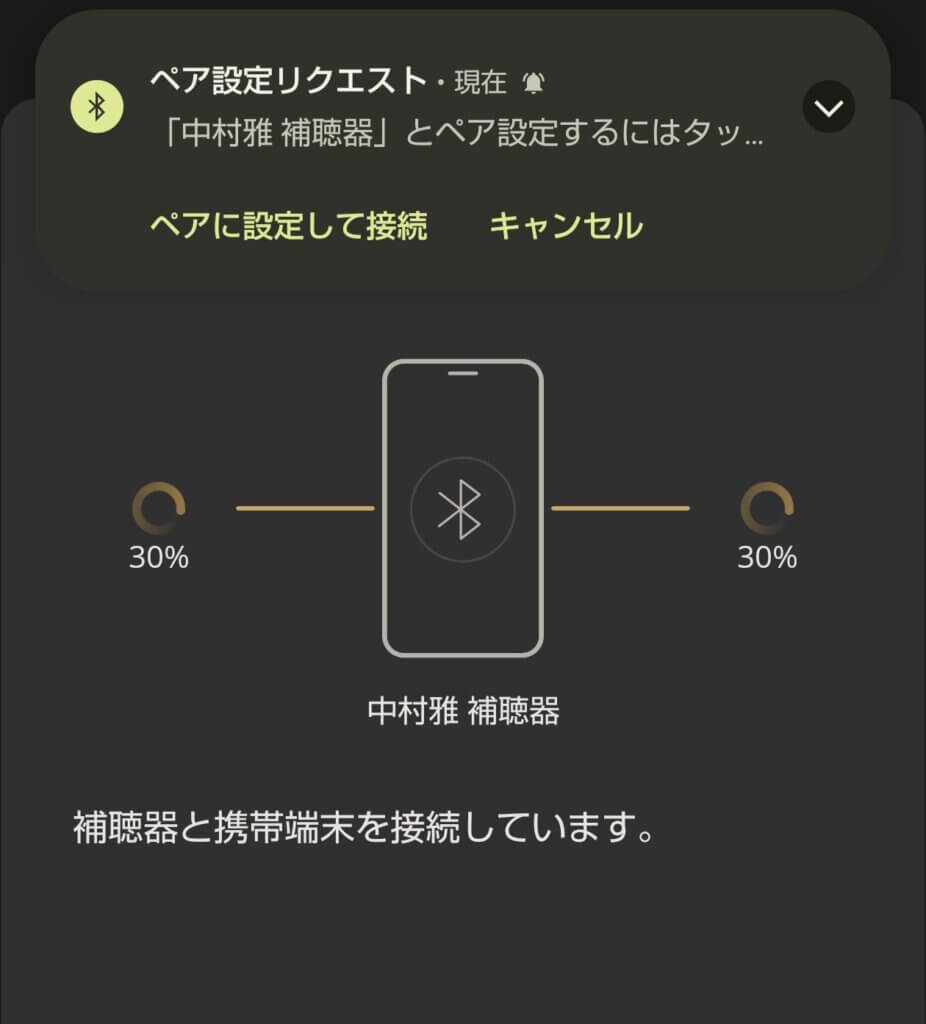
このクリックが最も重要です。左右の補聴器がある場合、この作業を2回繰り返します。
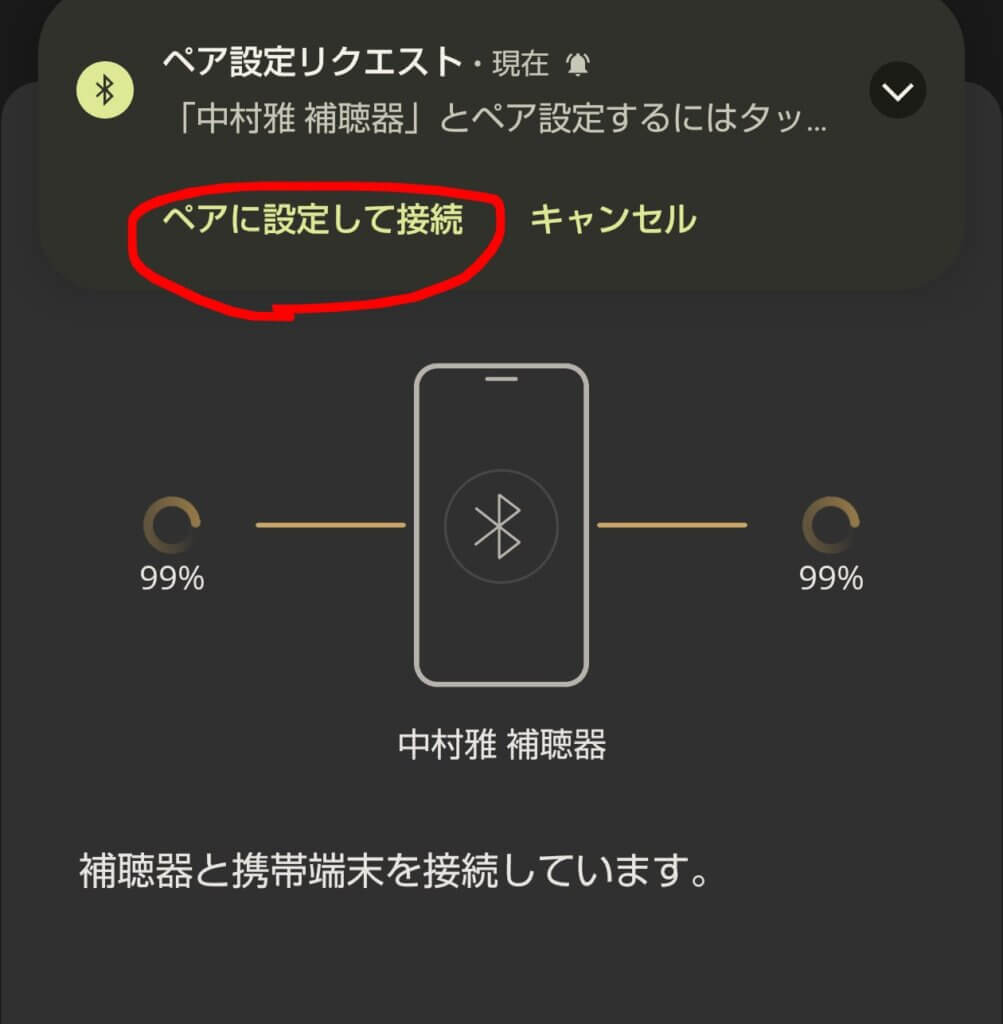
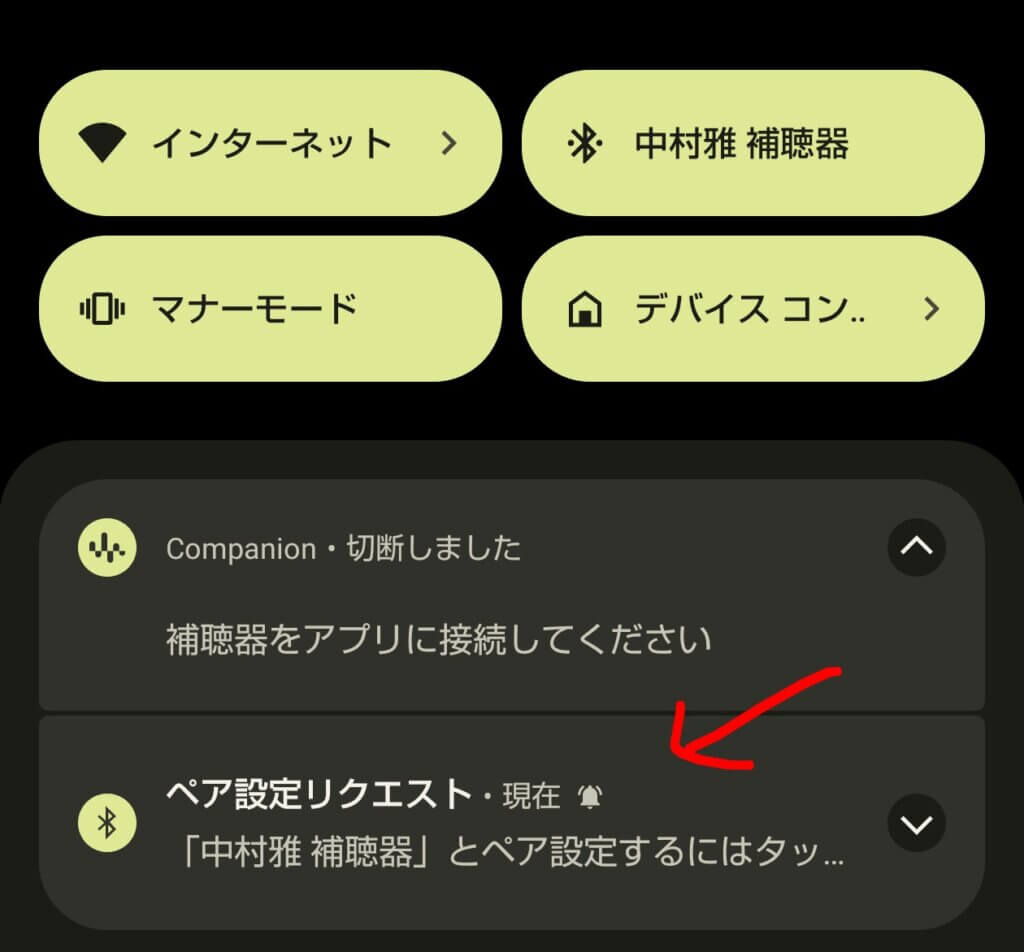
「ペアに設定して接続」表示が消えて見つからなくなることがあります。
そんな時は、上の画面に通知が隠れたままですので、慌てず見に行くと通知メッセージが現れます。
それでもつながらない場合
以下の場合は、ご自宅での解決が難しいケースです。
- 補聴器名が何度やっても表示されない
- 接続できてもすぐ切れる
- Androidで頻繁に不安定になる
👉 無理に触らず、購入店にご相談ください。
当店からのお願い
- 新規ペアリングは補聴器購入時に必ず店頭で行っています。
- 途中で外れた場合は
まずこのページの手順をお試しください。場合によってはアプリ削除再インスール&再ペアリングが必要になります。 - 操作が難しい場合は購入店に連絡
来店時に一緒に確認します
最近よくあるご相談(音声で解説しています)
最近、スマートフォンのOSアップデート後に
補聴器とのペアリングが外れてしまった、というご相談が増えています。
実際によくあるケースや、
「故障ではないので焦らなくて大丈夫ですよ」という考え方を、
ラジオ形式の音声でお話ししています。
※ よくある質問への具体的な対処方法は、
この下のQ&Aでも詳しくご紹介しています。